Domain stabilization.de kaufen?
Wir ziehen mit dem Projekt
stabilization.de um.
Sind Sie am Kauf der Domain
stabilization.de interessiert?
domain@kv-gmbh.de · 0541-91531010
Domain stabilization.de kaufen?
Welche Helligkeit Bildschirm?
Welche Helligkeit Bildschirm? Die Helligkeit eines Bildschirms wird in Nits gemessen und gibt an, wie hell das Display leuchten kann. Eine höhere Helligkeit ermöglicht eine bessere Lesbarkeit bei hellem Umgebungslicht, während eine niedrigere Helligkeit die Augen schonen kann, besonders bei Dunkelheit. Es ist wichtig, die Helligkeit des Bildschirms an die Umgebungsbedingungen anzupassen, um eine optimale Darstellung und Komfort zu gewährleisten. Viele Geräte bieten automatische Helligkeitseinstellungen, die je nach Umgebungshelligkeit angepasst werden können. Es ist ratsam, die Helligkeit des Bildschirms regelmäßig zu überprüfen und anzupassen, um eine angenehme Nutzungserfahrung zu gewährleisten. **
Wie Verstelle ich die Helligkeit am Bildschirm?
Um die Helligkeit am Bildschirm zu verstellen, musst du normalerweise die Einstellungen deines Computers oder Monitors aufrufen. Dort findest du in der Regel eine Option für die Helligkeit. Alternativ kannst du auch die Tasten auf deiner Tastatur verwenden, die speziell für die Helligkeitsregelung vorgesehen sind. Manche Bildschirme verfügen auch über Sensoren, die die Helligkeit automatisch anpassen können. Wenn du Schwierigkeiten hast, die Helligkeit anzupassen, solltest du in der Bedienungsanleitung deines Geräts nachsehen oder online nach Anleitungen suchen. **
Ähnliche Suchbegriffe für Bildschirm-Helligkeit
Top-Angebote
Produkte zum Begriff Bildschirm-Helligkeit:
-
Oxford Sport-BildschirmCHARAKTEREIGENSCHAFTEN * Hergestellt aus Edelstahl * Thermischer Schutz * Korrosionsbeständig * Einfach zu installieren * Durchmesser des Verbindungsrohres 45 - 60mm * Inklusive 45-60-mm-Klemmklemmen, schwingungsdämpfenden Unterlegscheiben, M6-Schrauben und Unterlegscheiben.25,01 €*Versand: 4,99 €Sichere Weiterleitung zum Anbieter
-
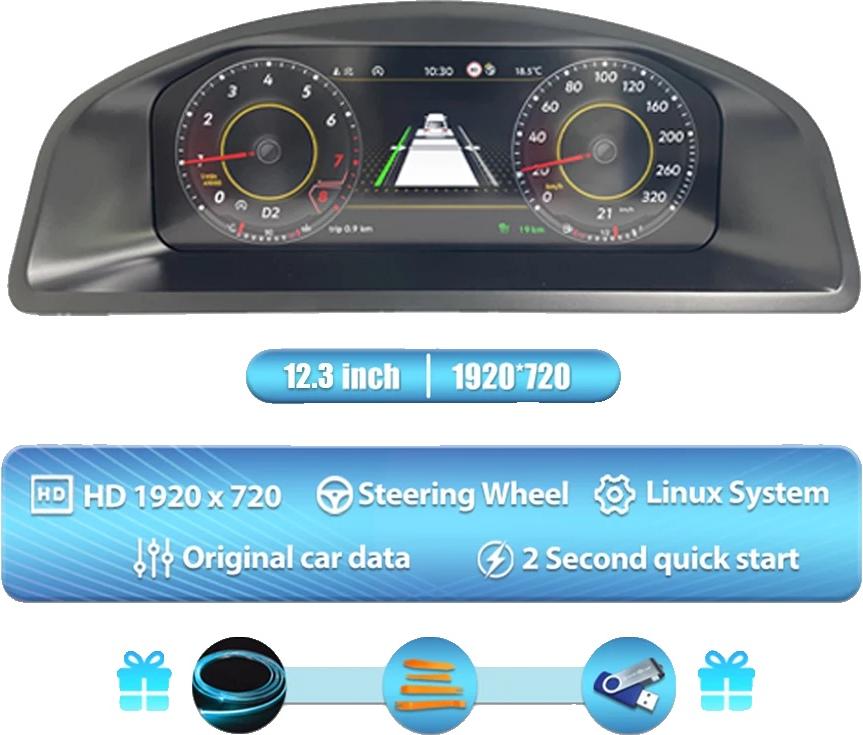
Dashboard-Anzeige, 12,3 Zoll HD-Bildschirm, Mehrsprachige Unterstützung, Für VW T5.1 T5.2verbesserte anzeigeerfahrung: genießen sie kristallklare visualisierungen auf einem hochauflösenden lcd-bildschirm, der es erleichtert, wichtige fahrinformationen abzulesen.benutzerfreundliche schnittstelle: integrieren sie dieses gerät schnell in ihr fahrzeug mit einer einfachen einrichtung, die keine komplizierten installationen oder modifikationen erfordert.anpassbare themen: passen sie ihre anzeige mit verschiedenen modi und farbthemen an, um ihren persönlichen stil zu unterstreichen und ihr fahrerlebnis zu verbessern.umfassende fahrzeuginformationen: greifen sie auf wichtige daten wie kilometerstand, druck und temperatur auf einen blick zu und bleiben sie informiert, während sie unterwegs sind.mehrsprachige optionen: profitieren sie von der unterstützung mehrerer sprachen, die es benutzern aus verschiedenen hintergründen erleichtert, das gerät effektiv zu nutzen. Spezifikation: material: absabmessungen: 40 cm x 30 cm x 20 cmkompatibilität: entwickelt für armaturenbretterleistung:821,99 €*Versand: 3,99 €Sichere Weiterleitung zum Anbieter
-
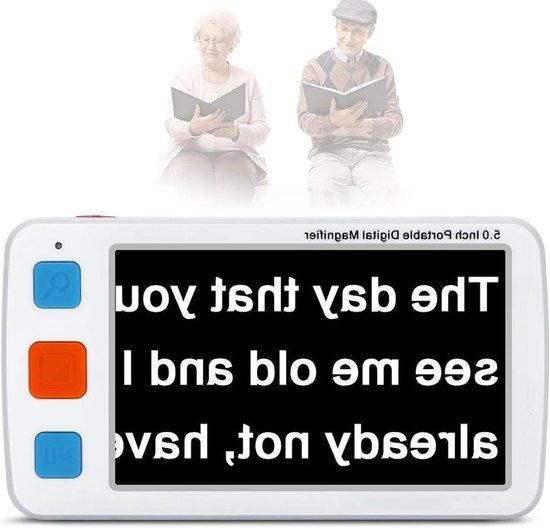
Tragbare Vergrößerungsglas - Lesehilfe Elektronische - Unterstützung Lesen - Verstellbare Zoom - 5 Zoll Bildschirm - SchwarzVerbessern Sie Ihre Leseerfahrung mit dieser tragbaren digitalen Lupe, die speziell dafür entwickelt wurde, Text wieder klar und lesbar zu machen. Perfekt für alle, die Probleme mit kleinem Druck haben, bietet dieses Gerät eine komfortable Lösung für den täglichen Lesebedarf. Dieses elektronische Lesegerät ist ideal für Zuhause, unterwegs oder im Büro. Lesen Sie Bücher, Zeitungen, Medikamenteetiketten oder sehen Sie sich sogar detaillierte Karten an. Mit einer Akkulaufzeit von mehr als 4 Stunden können Sie Ihre Leseaktivitäten überall genießen. Ein markantes Merkmal ist der flexible 4x bis 32x Zoom, der es Ihnen ermöglicht, den Text nach Wunsch für optimale Klarheit zu erhöhen. Entdecken Sie die Bequemlichkeit einer klareren Ansicht und machen Sie das Lesen wieder zum Vergnügen. Sie heute und erleben Sie den Unterschied.530,47 €*Versand: 0,00 €Sichere Weiterleitung zum Anbieter


-
Wie verändere ich die Helligkeit am Bildschirm?
Um die Helligkeit am Bildschirm zu ändern, kannst du normalerweise die Helligkeitseinstellungen deines Geräts verwenden. Dies kann je nach Gerätetyp variieren, aber in der Regel findest du die Option in den Einstellungen unter dem Punkt "Anzeige" oder "Bildschirm". Dort kannst du die Helligkeit manuell anpassen oder automatische Helligkeitsanpassungen aktivieren. Alternativ kannst du auch Tastenkombinationen auf deiner Tastatur verwenden, um die Helligkeit schnell anzupassen. Wenn du Schwierigkeiten hast, die Helligkeit zu ändern, kannst du auch in der Bedienungsanleitung deines Geräts nachsehen oder online nach Anleitungen suchen. **
-
Wie stelle ich die Helligkeit am Bildschirm ein?
Um die Helligkeit am Bildschirm einzustellen, musst du normalerweise die Einstellungen deines Computers oder Monitors öffnen. Dort findest du in der Regel eine Option für die Helligkeit. Diese kann entweder als Schieberegler oder als Auswahl von voreingestellten Helligkeitsstufen angezeigt werden. Du kannst die Helligkeit dann nach deinen Vorlieben anpassen, je nachdem ob du in einem dunklen oder hellen Raum arbeitest. Vergiss nicht, die Einstellungen zu speichern, damit die Helligkeit dauerhaft angepasst wird. Wenn du Schwierigkeiten hast, die Einstellungen zu finden, kannst du auch in der Bedienungsanleitung deines Geräts nachsehen oder online nach Anleitungen suchen. **
-
Warum ist der Bildschirm bei Windows 10 trotz 100% Helligkeit zu dunkel?
Es gibt mehrere mögliche Gründe dafür, dass der Bildschirm bei Windows 10 trotz 100% Helligkeit zu dunkel erscheint. Einer davon könnte sein, dass die Einstellungen für die Bildschirmhelligkeit nicht korrekt konfiguriert sind. Eine andere Möglichkeit ist, dass die Treiber für die Grafikkarte nicht auf dem neuesten Stand sind. Es könnte auch sein, dass das Display selbst defekt ist und ausgetauscht werden muss. **
-
Wie können verschiedene Einstellungen der Helligkeit auf einem Bildschirm die Augenbelastung minimieren?
Durch die Anpassung der Helligkeit an die Umgebung kann Blendung reduziert werden. Ein dunklerer Bildschirm bei schlechten Lichtverhältnissen und ein hellerer Bildschirm bei gutem Licht können die Augenbelastung verringern. Die Vermeidung von zu grellen oder zu dunklen Bildschirmeinstellungen kann ebenfalls helfen, die Augen zu schonen. **

Wie kann ich meinen Bildschirm kalibrieren, um die Farbgenauigkeit und Helligkeit zu optimieren?
1. Verwende ein Kalibrierungsgerät wie einen Colorimeter, um die Farbgenauigkeit deines Bildschirms zu messen. 2. Passe die Helligkeit und den Kontrast deines Bildschirms an, um die optimale Darstellung zu erreichen. 3. Führe regelmäßig eine erneute Kalibrierung durch, um sicherzustellen, dass die Farbgenauigkeit und Helligkeit auf dem gewünschten Niveau bleiben. **
Warum ist der Bildschirm des S21 Ultra grün, wenn die Helligkeit niedrig ist?
Der grüne Farbton auf dem Bildschirm des S21 Ultra bei niedriger Helligkeit kann auf ein Problem mit der Farbkalibrierung oder der OLED-Technologie zurückzuführen sein. Es könnte auch an einer fehlerhaften Software oder einem Hardwaredefekt liegen. Es wird empfohlen, das Gerät auf die Werkseinstellungen zurückzusetzen oder sich an den Kundendienst von Samsung zu wenden, um das Problem zu beheben. **
Top-Angebote
Produkte zum Begriff Bildschirm-Helligkeit:
-
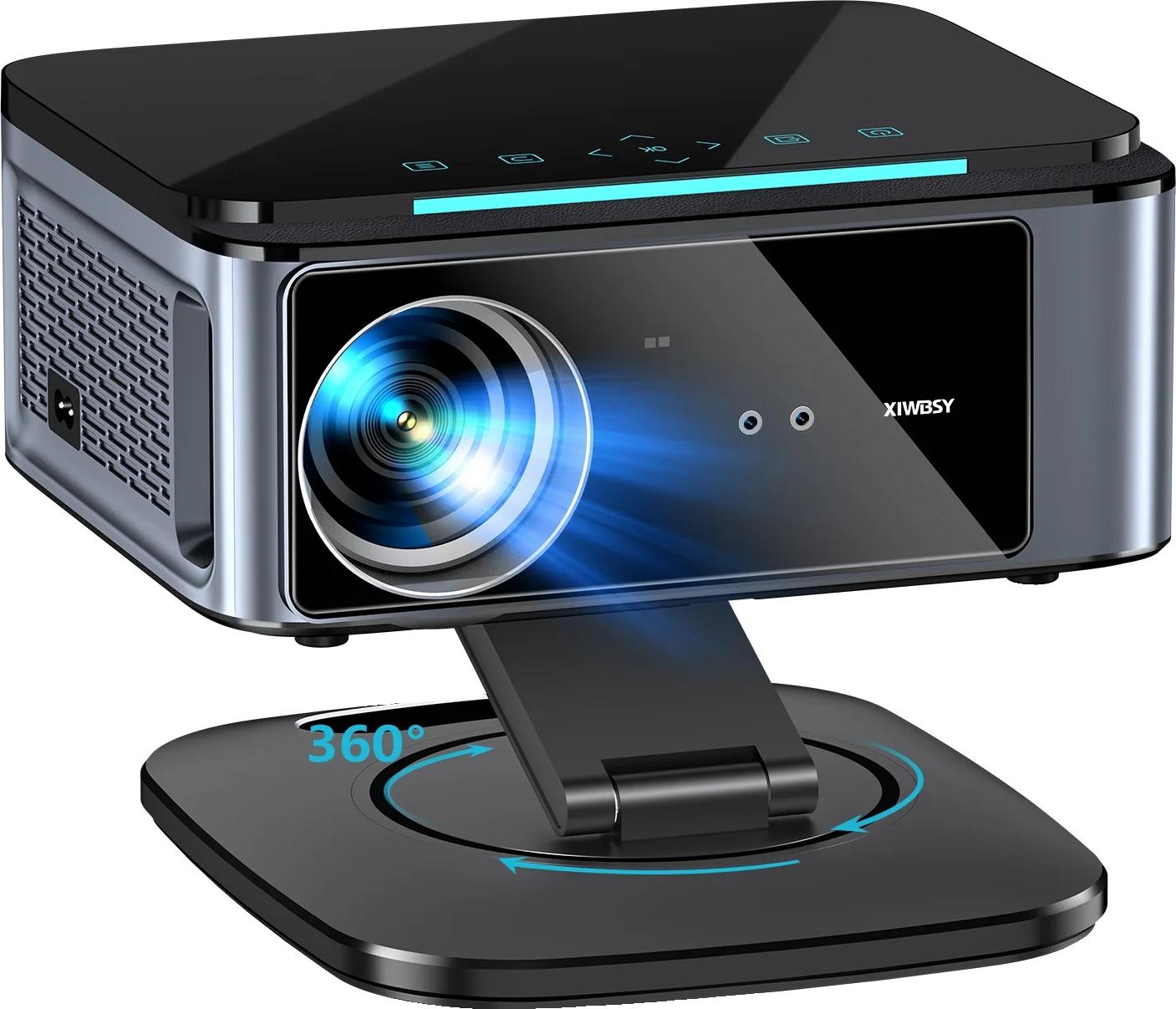
Projektor, 45000 Lumen Helligkeit, 4K Unterstützung, 128G Autofokus, EU-Steckerschnelle bildklarheit: erleben sie scharfe und klare bilder fast sofort, die ihr seherlebnis verbessern, ohne den aufwand manueller anpassungen.flexible projektionsmöglichkeiten: projektieren sie bilder auf jede oberfläche, einschließlich wänden und decken, sodass sie ihr heimkino-setup nach ihren wünschen anpassen können.hohe auflösungsfreude: sehen sie ihre lieblingsfilme in atemberaubenden details mit unterstützung für ultra-hochauflösende auflösungen, die das kinoerlebnis direkt in ihr wohnzimmer bringen.nahtlose geräteeintegration: verbinden sie sich mühelos mit einer vielzahl von geräten, sodass sie ihre medien ohne kompatibilitätsprobleme genießen können.kompakt und stilvoll: das schlanke design des projektors fügt sich nahtlos in jede heimdekoration ein und bietet gleichzeitig herausragende leistung. Spezifikation: material: lichtquelleabmessungen: projektierte größe 40300 zollkompatibilität: unterstützt 4k und 8kdecodierungauflösung: optische auflösung 1920x1080dpihelligkeit:470,99 €*Versand: 3,99 €Sichere Weiterleitung zum Anbieter
-
Oxford Sport-BildschirmCHARAKTEREIGENSCHAFTEN * Hergestellt aus Edelstahl * Thermischer Schutz * Korrosionsbeständig * Einfach zu installieren * Durchmesser des Verbindungsrohres 45 - 60mm * Inklusive 45-60-mm-Klemmklemmen, schwingungsdämpfenden Unterlegscheiben, M6-Schrauben und Unterlegscheiben.25,01 €*Versand: 4,99 €Sichere Weiterleitung zum Anbieter
-
Dashboard-Anzeige, 12,3 Zoll HD-Bildschirm, Mehrsprachige Unterstützung, Für VW T5.1 T5.2verbesserte anzeigeerfahrung: genießen sie kristallklare visualisierungen auf einem hochauflösenden lcd-bildschirm, der es erleichtert, wichtige fahrinformationen abzulesen.benutzerfreundliche schnittstelle: integrieren sie dieses gerät schnell in ihr fahrzeug mit einer einfachen einrichtung, die keine komplizierten installationen oder modifikationen erfordert.anpassbare themen: passen sie ihre anzeige mit verschiedenen modi und farbthemen an, um ihren persönlichen stil zu unterstreichen und ihr fahrerlebnis zu verbessern.umfassende fahrzeuginformationen: greifen sie auf wichtige daten wie kilometerstand, druck und temperatur auf einen blick zu und bleiben sie informiert, während sie unterwegs sind.mehrsprachige optionen: profitieren sie von der unterstützung mehrerer sprachen, die es benutzern aus verschiedenen hintergründen erleichtert, das gerät effektiv zu nutzen. Spezifikation: material: absabmessungen: 40 cm x 30 cm x 20 cmkompatibilität: entwickelt für armaturenbretterleistung:821,99 €*Versand: 3,99 €Sichere Weiterleitung zum Anbieter
-
Welche Helligkeit Bildschirm?
Welche Helligkeit Bildschirm? Die Helligkeit eines Bildschirms wird in Nits gemessen und gibt an, wie hell das Display leuchten kann. Eine höhere Helligkeit ermöglicht eine bessere Lesbarkeit bei hellem Umgebungslicht, während eine niedrigere Helligkeit die Augen schonen kann, besonders bei Dunkelheit. Es ist wichtig, die Helligkeit des Bildschirms an die Umgebungsbedingungen anzupassen, um eine optimale Darstellung und Komfort zu gewährleisten. Viele Geräte bieten automatische Helligkeitseinstellungen, die je nach Umgebungshelligkeit angepasst werden können. Es ist ratsam, die Helligkeit des Bildschirms regelmäßig zu überprüfen und anzupassen, um eine angenehme Nutzungserfahrung zu gewährleisten. **
-
Wie Verstelle ich die Helligkeit am Bildschirm?
Um die Helligkeit am Bildschirm zu verstellen, musst du normalerweise die Einstellungen deines Computers oder Monitors aufrufen. Dort findest du in der Regel eine Option für die Helligkeit. Alternativ kannst du auch die Tasten auf deiner Tastatur verwenden, die speziell für die Helligkeitsregelung vorgesehen sind. Manche Bildschirme verfügen auch über Sensoren, die die Helligkeit automatisch anpassen können. Wenn du Schwierigkeiten hast, die Helligkeit anzupassen, solltest du in der Bedienungsanleitung deines Geräts nachsehen oder online nach Anleitungen suchen. **
-
Wie verändere ich die Helligkeit am Bildschirm?
Um die Helligkeit am Bildschirm zu ändern, kannst du normalerweise die Helligkeitseinstellungen deines Geräts verwenden. Dies kann je nach Gerätetyp variieren, aber in der Regel findest du die Option in den Einstellungen unter dem Punkt "Anzeige" oder "Bildschirm". Dort kannst du die Helligkeit manuell anpassen oder automatische Helligkeitsanpassungen aktivieren. Alternativ kannst du auch Tastenkombinationen auf deiner Tastatur verwenden, um die Helligkeit schnell anzupassen. Wenn du Schwierigkeiten hast, die Helligkeit zu ändern, kannst du auch in der Bedienungsanleitung deines Geräts nachsehen oder online nach Anleitungen suchen. **
-
Wie stelle ich die Helligkeit am Bildschirm ein?
Um die Helligkeit am Bildschirm einzustellen, musst du normalerweise die Einstellungen deines Computers oder Monitors öffnen. Dort findest du in der Regel eine Option für die Helligkeit. Diese kann entweder als Schieberegler oder als Auswahl von voreingestellten Helligkeitsstufen angezeigt werden. Du kannst die Helligkeit dann nach deinen Vorlieben anpassen, je nachdem ob du in einem dunklen oder hellen Raum arbeitest. Vergiss nicht, die Einstellungen zu speichern, damit die Helligkeit dauerhaft angepasst wird. Wenn du Schwierigkeiten hast, die Einstellungen zu finden, kannst du auch in der Bedienungsanleitung deines Geräts nachsehen oder online nach Anleitungen suchen. **
Ähnliche Suchbegriffe für Bildschirm-Helligkeit
-
Tragbare Vergrößerungsglas - Lesehilfe Elektronische - Unterstützung Lesen - Verstellbare Zoom - 5 Zoll Bildschirm - SchwarzVerbessern Sie Ihre Leseerfahrung mit dieser tragbaren digitalen Lupe, die speziell dafür entwickelt wurde, Text wieder klar und lesbar zu machen. Perfekt für alle, die Probleme mit kleinem Druck haben, bietet dieses Gerät eine komfortable Lösung für den täglichen Lesebedarf. Dieses elektronische Lesegerät ist ideal für Zuhause, unterwegs oder im Büro. Lesen Sie Bücher, Zeitungen, Medikamenteetiketten oder sehen Sie sich sogar detaillierte Karten an. Mit einer Akkulaufzeit von mehr als 4 Stunden können Sie Ihre Leseaktivitäten überall genießen. Ein markantes Merkmal ist der flexible 4x bis 32x Zoom, der es Ihnen ermöglicht, den Text nach Wunsch für optimale Klarheit zu erhöhen. Entdecken Sie die Bequemlichkeit einer klareren Ansicht und machen Sie das Lesen wieder zum Vergnügen. Sie heute und erleben Sie den Unterschied.530,47 €*Versand: 0,00 €Sichere Weiterleitung zum Anbieter
-
8" Schutzglas Bildschirm ClawSchutzglas - 9H-Härte, vollständige Abdeckung des Displays, ultradünn (0,45 mm), hohe Touch-Empfindlichkeit, 99,9 % Transparenz, oleophobe Oberfläche gegen Fingerabdrücke, exakt angepasst für 8'' MSI Claw The protective glass for the 8-inch MSI Claw combines high durability with a clean, modern design. With 9H hardness, it reliably resists scratches and minor abrasions, while full-screen coverage ensur7,69 €*Versand: 4,99 €Sichere Weiterleitung zum Anbieter
-
EGLO BILDSCHIRM 180X180 TAUPEDieser Lampenschirm der Serie 1+1 VINTAGE ist aus taupefarbenem Textil gefertigt.Schlicht, plissiert oder gefältelt, gerüscht oder bedruckt - diese Lampenschirme der Serie 1+1 VINTAGE aus ausgesuchten Stoffen präsentieren sich so richtig schön wohnlich.11,73 €*Versand: 5,99 €Sichere Weiterleitung zum Anbieter
-
Warum ist der Bildschirm bei Windows 10 trotz 100% Helligkeit zu dunkel?
Es gibt mehrere mögliche Gründe dafür, dass der Bildschirm bei Windows 10 trotz 100% Helligkeit zu dunkel erscheint. Einer davon könnte sein, dass die Einstellungen für die Bildschirmhelligkeit nicht korrekt konfiguriert sind. Eine andere Möglichkeit ist, dass die Treiber für die Grafikkarte nicht auf dem neuesten Stand sind. Es könnte auch sein, dass das Display selbst defekt ist und ausgetauscht werden muss. **
-
Wie können verschiedene Einstellungen der Helligkeit auf einem Bildschirm die Augenbelastung minimieren?
Durch die Anpassung der Helligkeit an die Umgebung kann Blendung reduziert werden. Ein dunklerer Bildschirm bei schlechten Lichtverhältnissen und ein hellerer Bildschirm bei gutem Licht können die Augenbelastung verringern. Die Vermeidung von zu grellen oder zu dunklen Bildschirmeinstellungen kann ebenfalls helfen, die Augen zu schonen. **
-
Wie kann ich meinen Bildschirm kalibrieren, um die Farbgenauigkeit und Helligkeit zu optimieren?
1. Verwende ein Kalibrierungsgerät wie einen Colorimeter, um die Farbgenauigkeit deines Bildschirms zu messen. 2. Passe die Helligkeit und den Kontrast deines Bildschirms an, um die optimale Darstellung zu erreichen. 3. Führe regelmäßig eine erneute Kalibrierung durch, um sicherzustellen, dass die Farbgenauigkeit und Helligkeit auf dem gewünschten Niveau bleiben. **
-
Warum ist der Bildschirm des S21 Ultra grün, wenn die Helligkeit niedrig ist?
Der grüne Farbton auf dem Bildschirm des S21 Ultra bei niedriger Helligkeit kann auf ein Problem mit der Farbkalibrierung oder der OLED-Technologie zurückzuführen sein. Es könnte auch an einer fehlerhaften Software oder einem Hardwaredefekt liegen. Es wird empfohlen, das Gerät auf die Werkseinstellungen zurückzusetzen oder sich an den Kundendienst von Samsung zu wenden, um das Problem zu beheben. **
* Alle Preise verstehen sich inklusive der gesetzlichen Mehrwertsteuer und ggf. zuzüglich Versandkosten. Die Angebotsinformationen basieren auf den Angaben des jeweiligen Shops und werden über automatisierte Prozesse aktualisiert. Eine Aktualisierung in Echtzeit findet nicht statt, so dass es im Einzelfall zu Abweichungen kommen kann. ** Hinweis: Teile dieses Inhalts wurden von KI erstellt.